UniTV APK para Android: Baixar e Instalar
Use o botão abaixo para baixar o instalador oficial UniTV APK v4.14.1. Compatível com TV Box, Smart TV Android, Celulares e Firestick.
Arquivo UniTV: Dados e Checagem de Segurança
Antes de instalar, confira os dados do arquivo baixado. Essa checagem assegura a integridade do pacote antes da instalação no seu dispositivo.
| Item Verificado | Informação Conferida |
|---|---|
| Nome do Aplicativo | UniTV |
| Versão Disponibilizada | 4.14.1 Atualizada |
| Nome do Arquivo | Uni-TV-tvplay.pro.apk |
| Tamanho | 41,7 MB (41.725.943 bytes) |
| Formato | APK para Android (Android Package) |
| Compatibilidade Mínima | Android 5.0 ou superior (TV Box, Smartphone, Fire OS) |
| Checagem do Link | Servidor Ativo & Arquivo Verificado |
Em Quais Aparelhos o APK Pode Ser Instalado?
Como se trata de um arquivo em formato .apk, a instalação direta funciona em dispositivos com sistema operacional Android:
TV Box & Smart TV Android
Ideal para assistir direto na TV com suporte total a controle remoto. Compatível com Android TV, Google TV e a grande maioria das TV Boxes.
Celulares & Tablets Android
Assista onde você estiver com navegação por toque fluida e suporte a reprodução em tela cheia e controle de qualidade.
Amazon Fire TV Stick
Pode ser instalado facilmente utilizando o app Downloader (disponível na Amazon Appstore) digitando o link direto desta página.
Como Baixar e Instalar o UniTV APK no Android
Siga as etapas ilustradas abaixo no aparelho onde deseja utilizar o aplicativo:
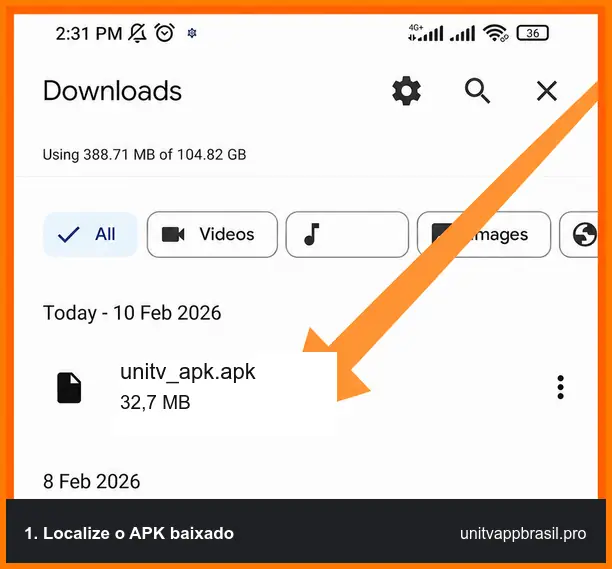
Baixe o arquivo APK nesta página
Toque no botão de download no topo da página. Ao terminar, acesse a pasta Downloads do aparelho e localize o arquivo Uni-TV-tvplay.pro.apk.
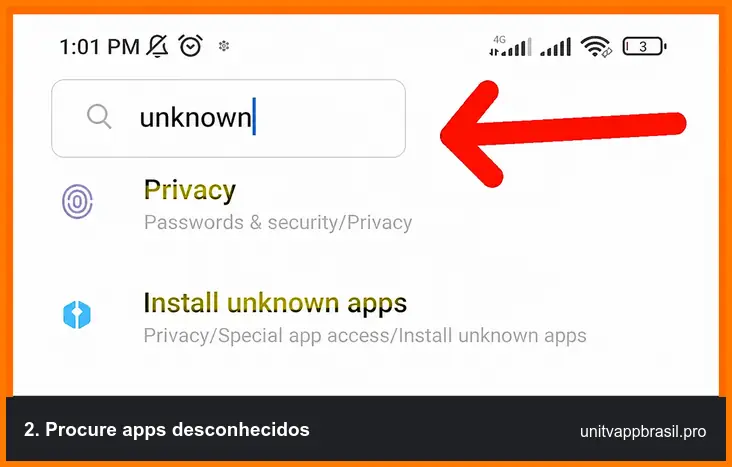
Habilite a permissão de Fontes Desconhecidas
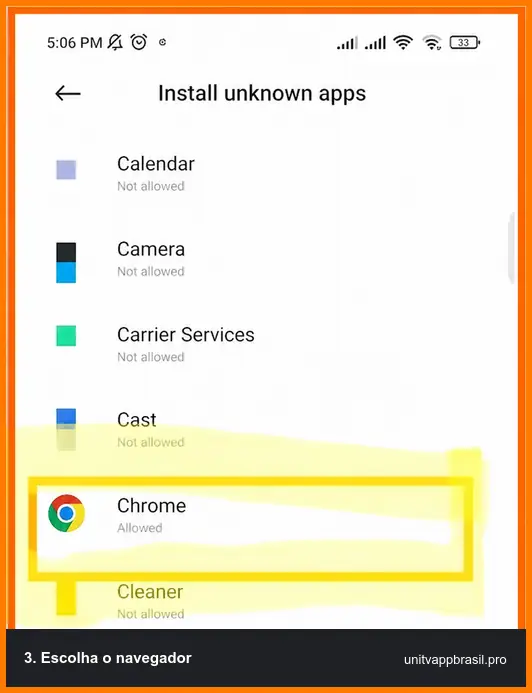
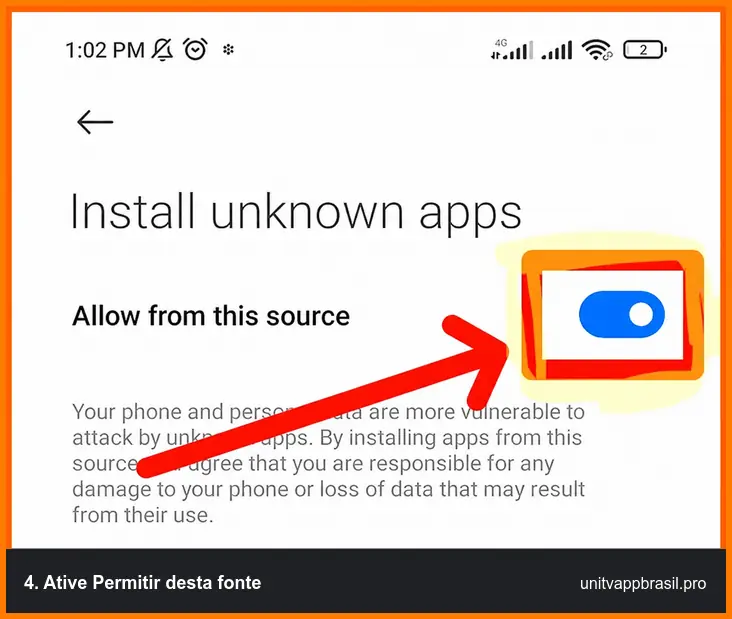
Se o Android exibir um aviso de segurança, vá em Configurações > Instalar apps desconhecidos e habilite a opção Permitir desta fonte para o navegador ou gerenciador que abriu o arquivo.
Instale, abra e faça o primeiro acesso
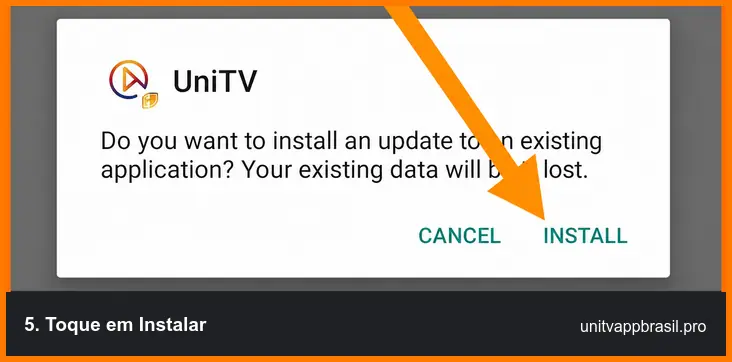
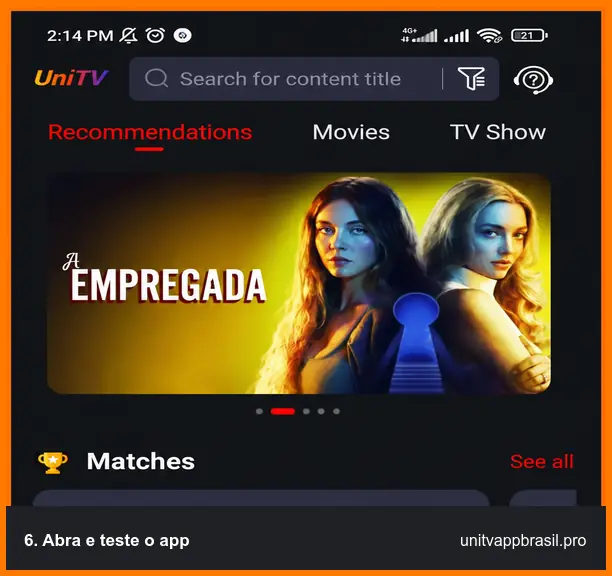
Volte ao arquivo APK, toque em Instalar e aguarde a conclusão. Em seguida, clique em Abrir para iniciar o aplicativo.
O Que Fazer se o APK Não Instalar ou Não Abrir?
Consulte o diagnóstico abaixo para resolver rapidamente os problemas mais comuns durante a instalação:
| Problema Observado | Solução Recomendada |
|---|---|
| A mensagem "App não instalado" aparece | Verifique se há espaço de armazenamento suficiente no aparelho ou se já existe uma versão anterior instalada gerando conflito. Desinstale a versão antiga e tente novamente. |
| Instalação bloqueada pelo sistema | Habilite a permissão "Instalar apps desconhecidos" nas configurações de segurança do aparelho para o navegador ou gerenciador utilizado. |
| O download não termina ou fica corrompido | Confira a sua conexão com a internet, apague o arquivo incompleto na pasta Downloads e realize um novo download pelo botão oficial. |
| O aplicativo abre e fecha sozinho | Reinicie o aparelho, limpe o cache do aplicativo em Configurações > Aplicativos > UniTV > Armazenamento e tente abrir novamente. |
| Tela preta ao iniciar os canais | Verifique se a data e a hora do seu aparelho estão configuradas no modo automático (rede) e reinicie o seu roteador Wi-Fi. |
Perguntas Frequentes sobre o UniTV APK
Qual arquivo está disponível no botão de download?
O botão disponibiliza o arquivo Uni-TV-tvplay.pro.apk atualizado na versão 4.14.1 com 41,7 MB, pronto para instalação em dispositivos Android.
Como colocar o UniTV na Smart TV Samsung ou LG?
Smart TVs Samsung (Tizen) e LG (webOS) não rodam arquivos APK diretamente. Para usar o UniTV nessas TVs, basta conectar um TV Box Android ou um Fire TV Stick na porta HDMI.
Como ativar meu plano após instalar o aplicativo?
Após instalar, abra o UniTV, vá no menu Minha Conta > Recarga e digite o seu código PIN de 16 dígitos adquirido aqui na TV Play. O acesso é liberado instantaneamente.
É seguro baixar o APK por esta página?
Sim. O arquivo disponibilizado é hospedado em nossos servidores protegidos, verificado quanto à integridade e mantido na versão estável mais recente do aplicativo.
Baixe o APK e Garanta sua Recarga na TV Play
Instale o aplicativo no seu aparelho e adquira seu código de recarga com entrega imediata no WhatsApp e pagamento seguro via Pix.